




GA4(Googleアナリティクス4)の使い方について、画面の見方や操作方法がわからず悩んでいませんか?
上司から「サイトの分析レポートを出して」と言われても、以前のバージョンと見た目が違いすぎて戸惑ってしまう方は少なくありません。
この記事では、Web担当者になったばかりの方でも迷わず操作できるように、GA4の基本的な使い方から、まず最初に見るべき重要なレポート、そして具体的な分析の手順までをわかりやすく解説します。
読み終わる頃には、自社サイトの現状を把握し、具体的な改善策を考えられるようになります。
GA4とは?まず押さえるべきUAとの3つの違い
GA4は以前のユニバーサルアナリティクス(UA)とは根本的な設計思想が異なるツールです。
見た目の違いだけでなく、データを計測する仕組みそのものが変わりました。
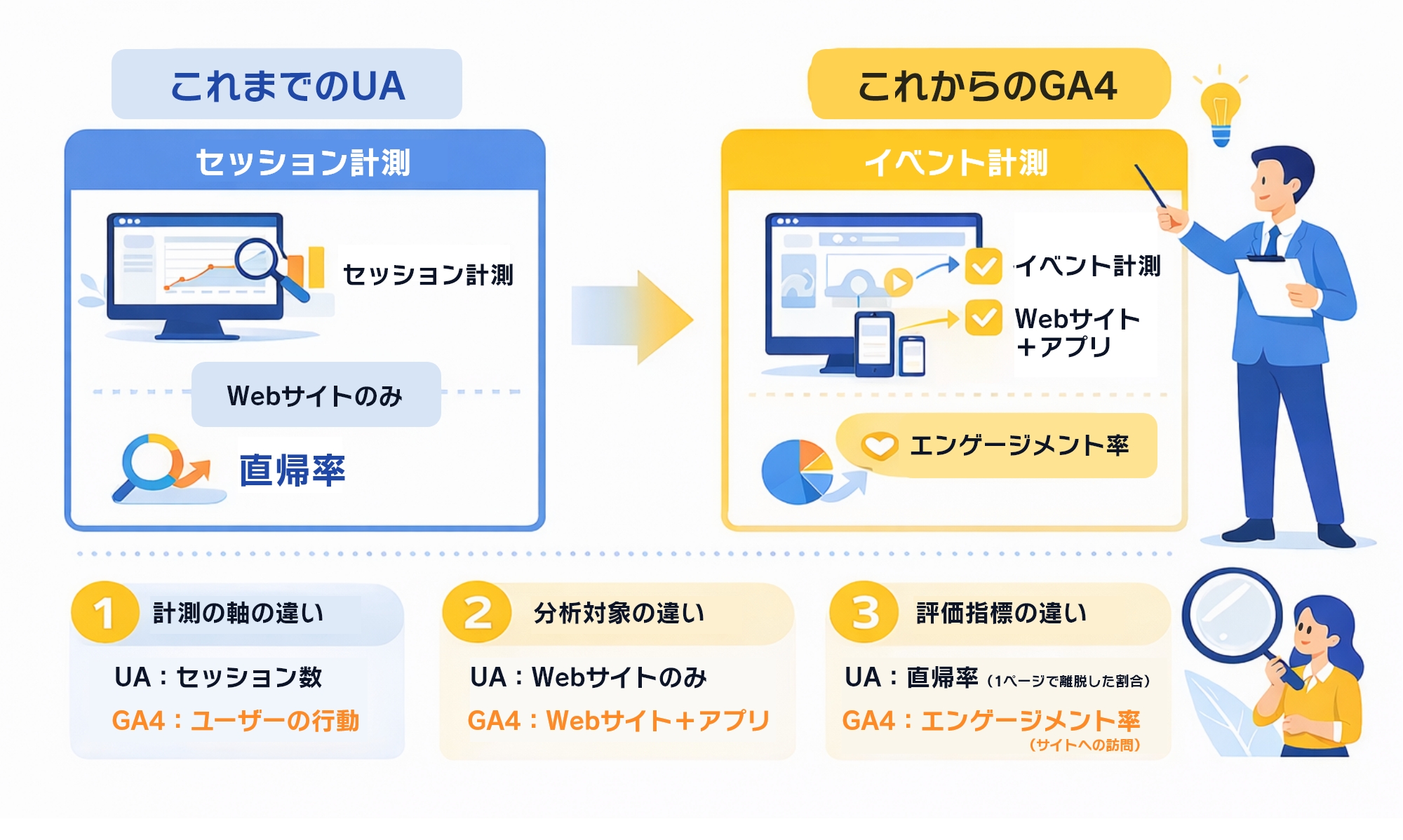
まずはUAとGA4の決定的な違いについて、以下の表で整理します。
| 比較項目 | ユニバーサルアナリティクス(UA) | Googleアナリティクス4(GA4) |
|---|---|---|
| 計測の軸 | セッション(訪問) | イベント(ユーザー行動) |
| 分析対象 | Webサイトのみ | Webサイトとアプリの両方 |
| 評価指標 | 直帰率 | エンゲージメント率 |
参考:Google Analytics | Google for Developers
計測の軸が「ユーザー行動(イベント)」になった
以前のUAでは「セッション(訪問)」を軸に計測していましたが、GA4では「イベント」が計測の基本単位になりました。
ユーザーがページを見たことや、スクロールしたこと、動画を再生したことなど、サイト上でのあらゆる行動がすべて「イベント」として記録されます。
これにより、単に「何回訪問されたか」だけでなく、「ユーザーがサイト内で具体的に何をしたか」を詳しく把握できるようになりました。
従来のページビュー中心の分析から、ユーザー一人ひとりの体験を重視する分析へとシフトしたと言えます。
参考:Googleアナリティクス ヘルプ「イベント パラメータ」
Webサイトとアプリをまとめて分析できる
近年ではWebサイトとスマートフォンのアプリを両方運営する企業が増えてきましたが、GA4はこれらを横断して分析できるのが大きな特徴です。
以前はWebとアプリのデータが分断されており、同じユーザーが両方を利用していても別々の人として計測されてしまう課題がありました。
GA4では「データストリーム」という仕組みを使うことで、Webサイトのデータとアプリのデータを一つのプロパティに統合して管理できます。
これにより、ユーザーがアプリで商品を知り、Webサイトで購入するといった複雑な行動も追跡しやすくなりました。
参考:Googleアナリティクス ヘルプ「Googleアナリティクスの階層」
「エンゲージメント」という新しい指標が導入された
UAで馴染みのあった「直帰率」がなくなり、代わりに「エンゲージメント」という概念が導入されました。
直帰率は「1ページだけ見て離脱した割合」を示すネガティブな指標でしたが、今の時代、1ページだけで満足して帰るユーザーも多いため、必ずしも悪いこととは言えません。
そこでGA4では、10秒以上滞在したり、2ページ以上閲覧したりといった「意味のある滞在」をした場合にカウントされる「エンゲージメント」を重視します。
ユーザーがどれだけサイトに関心を持ってくれたかを、よりポジティブな視点で評価できるようになったのです。
参考:Googleアナリティクス ヘルプ「[GA4] エンゲージメント率と直帰率」
GA4の基本画面!4つの主要メニューの役割は?
GA4の画面左側にはいくつかのアイコンが並んでいますが、日常的な分析で使うメニューは限られています。
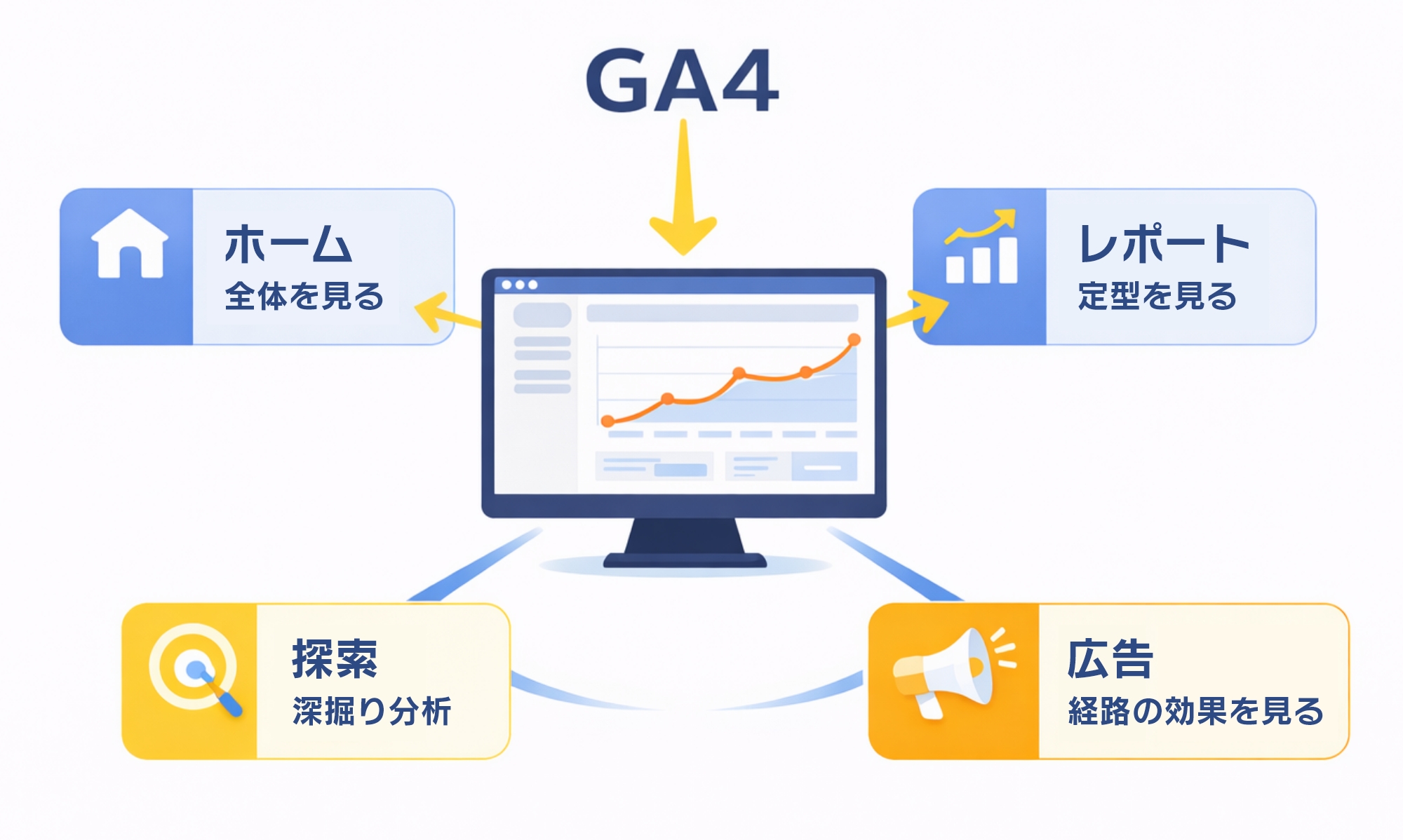
初心者がまず覚えるべき4つの主要メニューについて、それぞれの役割を以下の表にまとめました。
| メニュー名 | 主な役割 | 利用シーン |
|---|---|---|
| ホーム | 全体像の把握 | ログイン直後にざっくりと状況を確認する時 |
| レポート | 定型データの確認 | ユーザー数や流入元など、決まった指標を見る時 |
| 探索 | 深掘り分析 | 独自の切り口で詳しいデータを分析したい時 |
| 広告 | 広告効果の測定 | Web広告からのコンバージョン状況を知りたい時 |
「ホーム」でサイト全体の状況を概観する
ログインして最初に表示されるのが「ホーム」画面です。
ここには、過去7日間や直近30分間のユーザー数、新しいユーザーの数などがカード形式で表示されます。GoogleのAIが自動的に検知した「急激なアクセス増加」などのインサイトも表示されることがあります。
まずはこの画面を見て、サイト全体で異常値がないか、あるいは順調に推移しているかをざっと確認するのが日課となるでしょう。
詳細な分析をする場所ではなく、あくまで健康診断のように全体の状態をチェックする場所です。
「レポート」で定型的なデータを確認する
「レポート」は、GA4を使う上で最も頻繁に利用するメニューです。
ここでは「ユーザー属性」「集客」「エンゲージメント」など、あらかじめ用意された形式でデータを閲覧できます。UAのレポート機能に近く、日々の定点観測や上司への報告資料を作成する際には、このレポート画面のデータを参照することがほとんどです。
どのページが人気か、どこから人が来ているかといった基本的な疑問は、このレポートメニューだけですべて解決できます。
「探索」で独自の切り口で深掘り分析する
標準の「レポート」だけでは物足りない場合や、もっと複雑な条件でデータを絞り込みたい場合に使うのが「探索」メニューです。
ここでは、行や列に好きな項目をドラッグ&ドロップして、自分だけのオリジナルの表やグラフを作成できます。
たとえば「特定のページを見たユーザーが、その後にどのページへ移動したか」という経路分析や、複数の条件を掛け合わせたセグメント分析などが可能です。
初心者には少しハードルが高いですが、慣れてくると非常に強力な武器になります。
「広告」でコンバージョン経路の効果を測定する
「広告」メニューは、その名の通り広告施策の効果測定に特化していますが、広告を出していないサイトでも役立ちます。
特に重要なのが「コンバージョン経路」の確認です。
ユーザーが最終的に商品を購入するまでに、どのような接点(検索、SNS、直接アクセスなど)を経てきたかを可視化できます。
ラストクリック(最後の接点)だけでなく、認知や比較検討の段階でどのチャネルが貢献したかを知ることができるため、マーケティング予算の配分を考える上で重要なデータが得られます。
GA4で最初に見るべき3つの基本レポートはどれ?
GA4には数多くのレポートが存在しますが、初心者が最初からすべてを見る必要はありません。サイト改善のために特に重要となる3つの基本レポートを厳選しました。
| レポート名 | わかること | 具体的な問い |
|---|---|---|
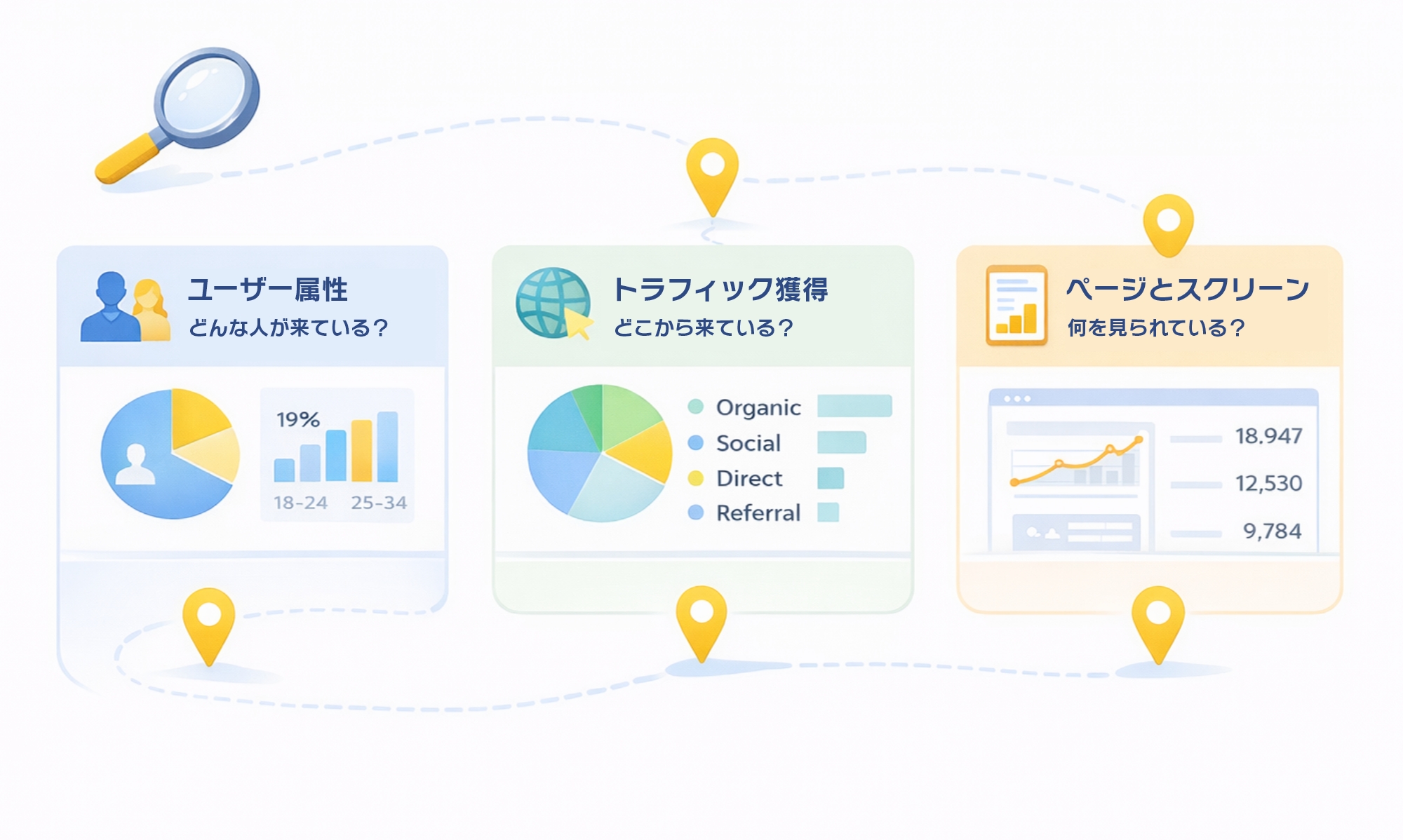
| ユーザー属性 | どんな人が来ているか | ターゲット層と実際の訪問者は合っているか? |
| トラフィック獲得 | どこから来ているか | SEOやSNSなど、どの集客施策がうまくいっているか? |
| ページとスクリーン | 何を見ているか | どの記事や商品ページがよく読まれているか? |
レポート1:「ユーザー属性」で訪問者を理解する
「ユーザー属性」レポートでは、サイトを訪れた人の性別、年齢層、住んでいる地域(国や都市)、使用している言語などを確認できます。
サイト運営者が想定しているターゲット層(ペルソナ)と、実際に訪れているユーザー層にズレがないかを確認することが重要です。
たとえば、20代女性向けの化粧品サイトなのに、40代男性のアクセスが多かったとしたら、コンテンツの内容や集客方法を見直す必要があるでしょう。
まずは「誰に見られているか」を知ることが、分析のスタート地点です。
レポート2:「トラフィック獲得」で流入元を把握する
「トラフィック獲得」レポートは、ユーザーがどのチャネルを経由してサイトにやってきたかを示します。
Google検索などの「Organic Search」、SNSからの「Organic Social」、ブックマークや直接入力の「Direct」など、流入経路ごとのユーザー数やエンゲージメント率を確認できます。
これを見ることで、最近力を入れているInstagramからの流入が増えているか、あるいはSEO対策の効果が出ているかといった施策の成果を判断できます。
集客のボトルネックを見つけるために欠かせないレポートです。
レポート3:「ページとスクリーン」で人気コンテンツを知る
「ページとスクリーン」レポートでは、サイト内のどのページがどれくらい表示されたかを確認できます。
表示回数(PV数)が多いページは、ユーザーの関心が高いコンテンツと言えます。
逆に、見てほしいはずの商品ページや問い合わせページの表示回数が少ない場合は、サイト内の導線設計に問題があるかもしれません。
各ページの滞在時間やスクロール率なども確認できるため、ページごとの質の評価にも役立ちます。
まずはトップページの次に多く見られているページをチェックしてみましょう。
【実践】サイト訪問者はどんな人か確かめるには?
それでは実際にGA4の画面を操作してデータを分析する手順を解説します。
まずは「どんな人が来ているか」を確認する手順です。
具体的な操作フローを以下の表で確認してから、詳細な説明に進みましょう。
| 手順 | 操作場所 | アクション |
|---|---|---|
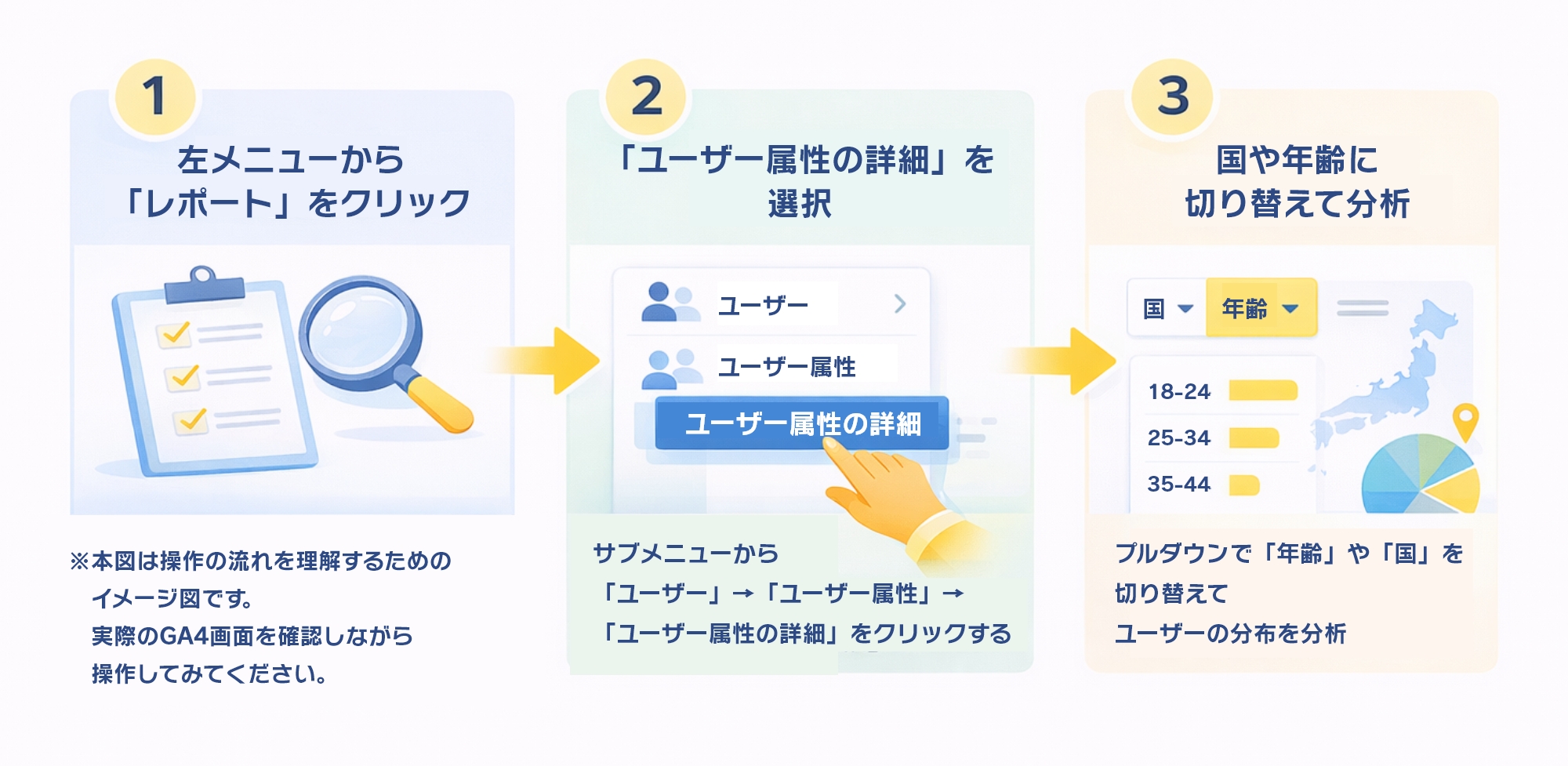
| 1 | 左メニュー | 「レポート」アイコンをクリック |
| 2 | サブメニュー | 「ユーザー」>「ユーザー属性」>「ユーザー属性の詳細」を選択 |
| 3 | テーブル | 「国」のプルダウンを「年齢」や「性別」に変更して確認 |
手順1:「レポート」から「ユーザー属性の詳細」を開く
画面左側のメニューから「レポート」アイコンをクリックします。
展開されたメニューの中に「ユーザー」という項目がありますので、それをクリックしてさらに展開します。その中にある「ユーザー属性」を選び、さらに「ユーザー属性の詳細」をクリックしてください。
これで詳細なデータ表が表示されます。概要画面よりも詳しい数値が確認できるため、分析の際はこの「詳細」画面を使う癖をつけると良いでしょう。
手順2:年齢や性別ごとのユーザー数を確認する
デフォルトでは「国」ごとのデータが表示されていることが多いですが、表の左上にあるプルダウンメニュー(「国」と書かれている部分)をクリックすると、切り口を変更できます。
ここで「年齢」や「性別」を選択してください。すると、年齢層別や性別のユーザー数がグラフと表で表示されます。
「25-34歳」の層が最も多いのか、あるいは「Unknown(不明)」が多いのかといった分布が一目でわかります。
グラフの形を見るだけでも、主要なユーザー層の傾向をつかむことができます。
手順3:国や市区町村別のアクセス状況を見る
先ほどのプルダウンメニューで「地域」や「市区町村」を選択すると、より細かいエリア情報がわかります。
たとえば、実店舗を持つビジネスであれば、店舗のある地域のアクセスが多いかどうかが重要になります。
また、全国展開しているサービスであれば、人口の多い東京や大阪だけでなく、地方都市からのアクセスも取れているかを確認できます。
海外からの予期せぬアクセスが急増していないかといったセキュリティ面でのチェックにも役立ちます。
手順4:ユーザー像に合ったコンテンツ戦略を立てる
データを確認したら、最後に行動へつなげましょう。
もしスマホからのアクセスが8割を超えているなら、PCでの見た目よりもスマホでの読みやすさを最優先に改善すべきです。
あるいは、予想以上にシニア層のアクセスが多いなら、文字サイズを大きくしたり、専門用語を減らしてわかりやすい表現に変えたりといった対策が考えられます。
データを見るだけでなく、「だからどうするか」を考えることが、GA4を使う最大の目的です。
【実践】ユーザーはどこからやって来るのか知るには?
次に、ユーザーの流入経路を分析する手順です。
集客施策の効果判定に直結するため、Web担当者にとって最も重要な作業の一つです。
| 手順 | 操作場所 | アクション |
|---|---|---|
| 1 | 左メニュー | 「レポート」アイコンをクリック |
| 2 | サブメニュー | 「ライフサイクル」>「集客」>「トラフィック獲得」を選択 |
| 3 | テーブル | 「セッションのデフォルトチャネルグループ」ごとの数値を確認 |
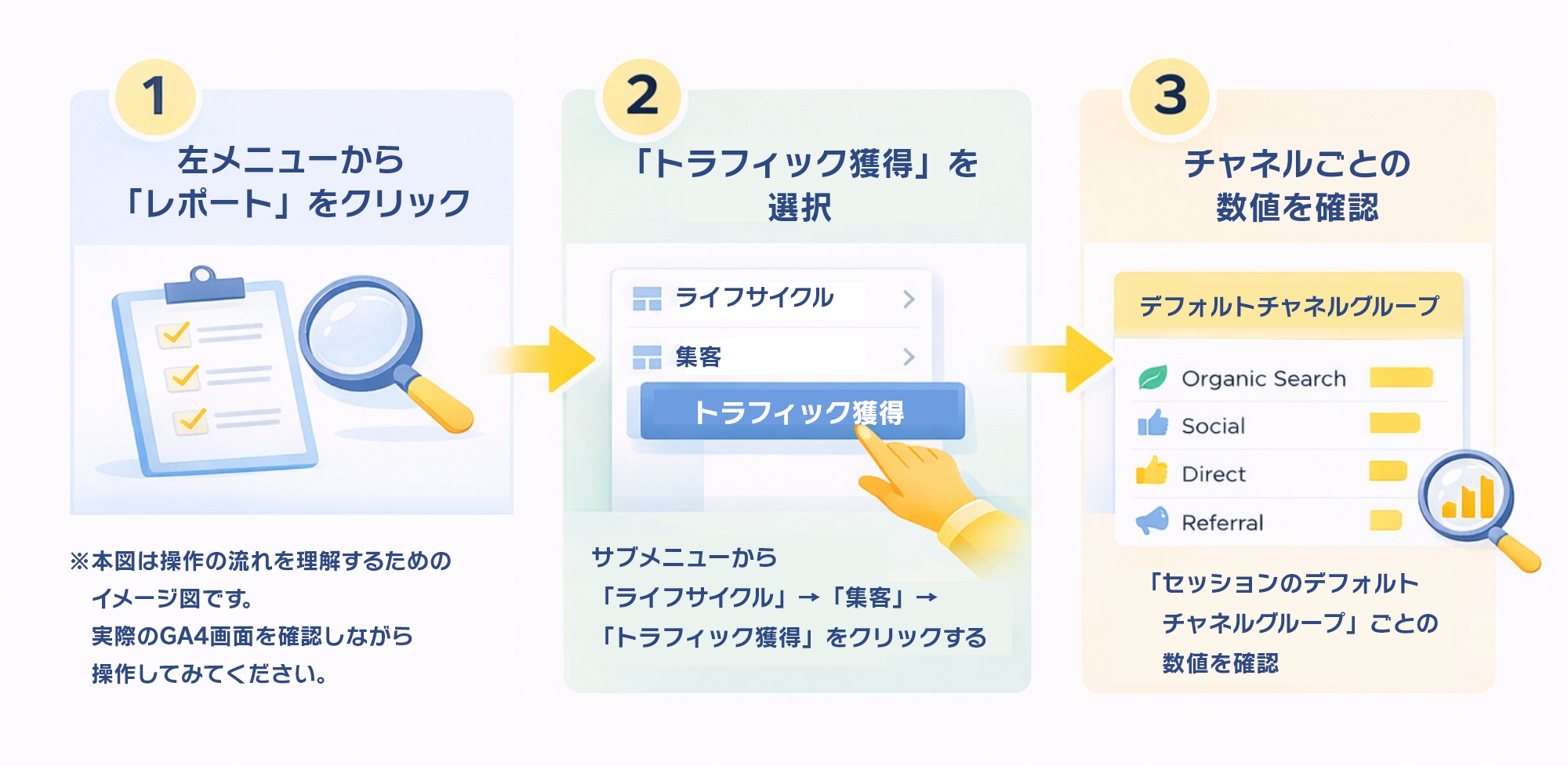
手順1:「レポート」から「トラフィック獲得」を開く
先ほどと同様に「レポート」メニューを開きますが、今度は「ライフサイクル」の中にある「集客」セクションを確認します。
「集客」を展開すると「ユーザー獲得」と「トラフィック獲得」の2つがありますが、ここでは「トラフィック獲得」を選びます。
「ユーザー獲得」は初めてサイトに来た時の経路、「トラフィック獲得」は2回目以降も含めた訪問ごとの経路を示しており、日々のアクセス状況を見るには後者の方が適しています。
手順2:チャネル別のセッション数と成果を確認する
画面下部の表を見ると、「Organic Search(自然検索)」や「Direct(直接流入)」といったチャネルごとのセッション数が並んでいます。
ここで確認すべきは、セッション数の多さだけではありません。
表を右にスクロールすると「エンゲージメント率」や「コンバージョン数」といった項目があります。
たとえ大量のアクセスがあっても、すぐに離脱されていたり、コンバージョンにつながっていなければ、そのチャネルの質は低いと判断できます。
量と質の両面から評価することが大切です。
手順3:流入が多いチャネルの強化策を検討する
成果が良いチャネルが見つかったら、それをさらに伸ばす方法を考えます。
たとえば「Organic Search」からの流入が多く、コンバージョン率も高いなら、SEO対策は順調です。
さらにキーワード調査を行い、関連する記事を増やせば、より多くの優良なユーザーを集められるでしょう。
SNSからの流入が多いなら、投稿頻度を上げたり、キャンペーンを実施したりして、強みを活かす施策を優先的に実行します。
手順4:効果の低いチャネルの改善策を考える
逆に、期待していたチャネルからの流入が少ない場合は、改善策の検討が必要です。
Web広告を出しているのに「Paid Search」からの流入が少なければ、広告文や入札単価の見直しが必要です。
また、メルマガを送っているのに「Email」からの流入がなければ、件名の工夫や配信時間の変更を検討します。
データに基づいて「何がうまくいっていないか」を特定し、仮説→改善のサイクルを回しましょう。
【実践】サイト内でどのページがよく見られているか調べるには?
3つ目の実践はコンテンツ分析です。
ユーザーがサイト内でどのような動きをしているかを把握します。
| 手順 | 操作場所 | アクション |
|---|---|---|
| 1 | 左メニュー | 「レポート」アイコンをクリック |
| 2 | サブメニュー | 「ライフサイクル」>「エンゲージメント」>「ページとスクリーン」を選択 |
| 3 | テーブル | 「表示回数」の降順で人気ページを確認 |
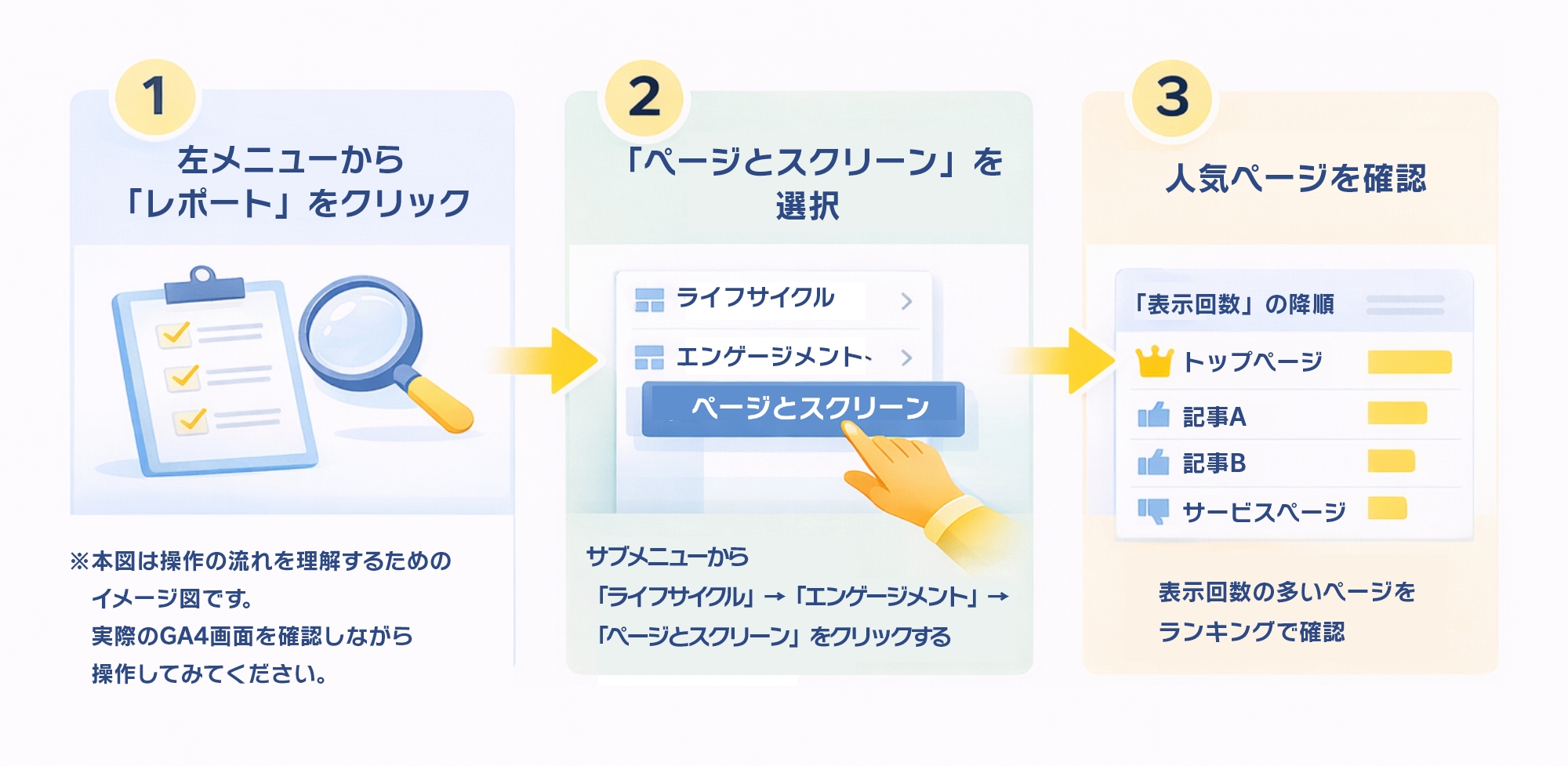
手順1:「レポート」から「ページとスクリーン」を開く
「レポート」メニューの中にある「エンゲージメント」セクションを開きます。
その中に「ページとスクリーン」という項目がありますのでクリックしてください。
これで、サイト内の全ページのデータが一覧表示されます。
なお、デフォルトでは「ページタイトル」などが表示されていますが、URLで確認したい場合は、表の項目を「ページパスとスクリーンクラス」に変更するとわかりやすくなります。
手順2:表示回数が多いページをランキングで確認する
表はデフォルトで「表示回数」順に並んでいます。
上位にくるのはトップページであることが多いですが、それ以外にどの記事やサービスページが上位に来ているかを確認します。
特定のブログ記事がずっと上位にあるなら、それはユーザーのニーズを捉えた良質なコンテンツです。
また、新しく公開したページがランクインしているかどうかもチェックし、周知がうまくいっているかを確認しましょう。
手順3:人気ページへの導線を設計し回遊を促す
よく見られているページは、いわばサイトの「看板ページ」です。
ここに集まったユーザーを、そのまま帰してしまうのはもったいないことです。
人気ページの記事下やサイドバーに、見てほしい他の記事へのリンクやサービス紹介バナーを設置することで、サイト内の回遊率を高めることができます。
集客力のあるページを起点にして、コンバージョンに近いページへとユーザーを誘導する導線設計を行いましょう。
手順4:見られていないページの改善や削除を判断する
逆に、ほとんど表示されていないページにも注目します。
重要なページなのに見られていない場合は、トップページからのリンクを目立たせるなどの対策が必要です。
一方、情報が古く誰も見ていないページや質の低いページは、サイト全体の評価を下げる原因にもなります。
リライトして内容を充実させるか、思い切って削除や統合を検討するのも一つの手です。
サイトをスリムで筋肉質な状態に保つことも、Web担当者の重要な仕事です。
GA4の成果計測!コンバージョンを設定する方法は?
サイト運営のゴールである「コンバージョン(CV)」の計測設定も、GA4では少し手順が異なります。
ここでは重要な概念である「キーイベント」についても触れておきます。
| 設定項目 | 概要 | 設定の難易度 |
|---|---|---|
| イベント | すべての行動記録 | 自動計測されるものが多い |
| キーイベント | 重要なイベントの指定 | スイッチ一つで設定可能 |
| コンバージョン | キーイベントの旧称 | 概念は同じ |
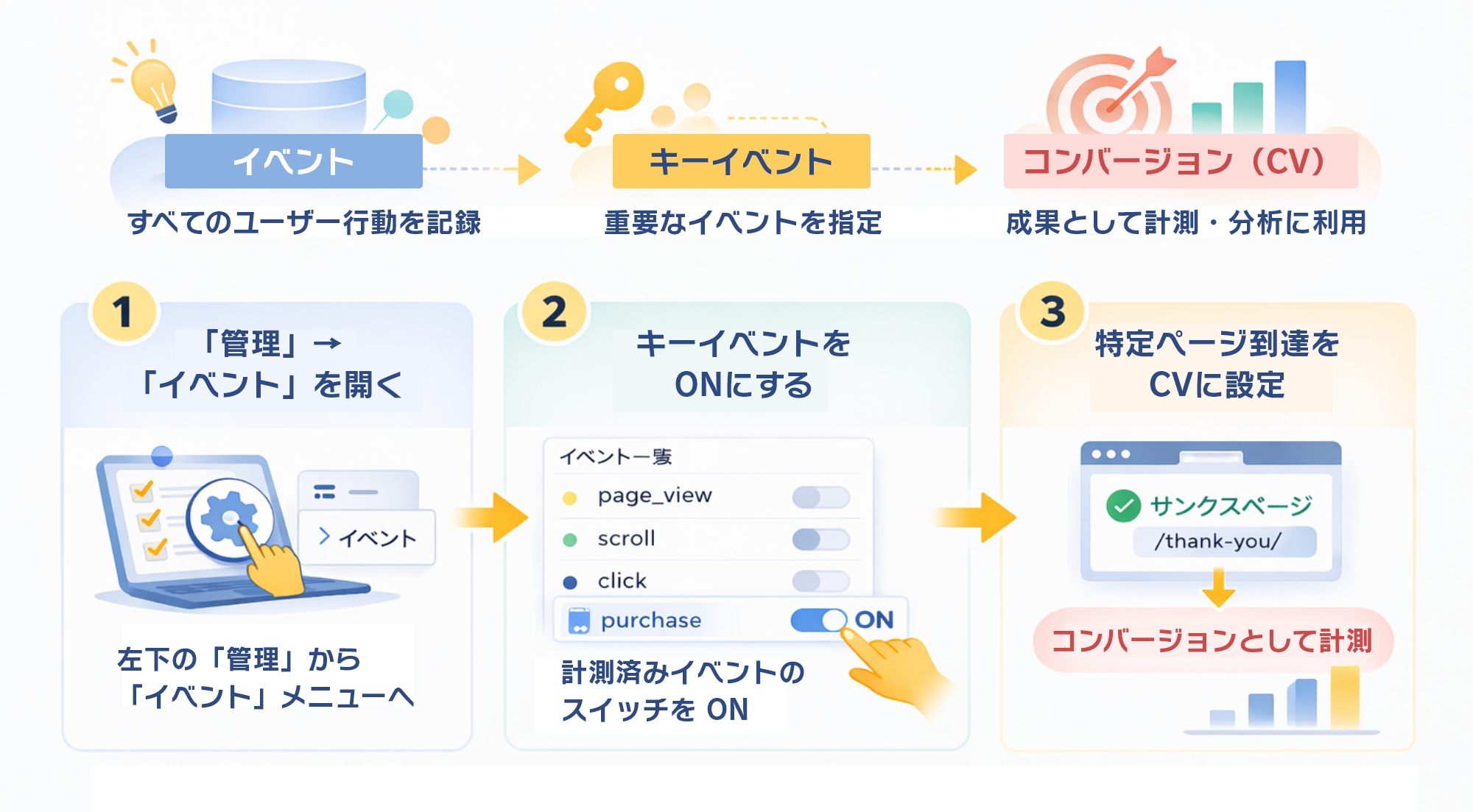
イベントとコンバージョン(キーイベント)の違い
GA4では、お問い合わせ完了や資料請求といった重要な成果も、すべて「イベント」の一種として扱われます。
ただし、すべてのイベントが同じ重要度ではありません。
数あるイベントの中で「ビジネス上の成果」と指定したものを、以前は「コンバージョン」と呼んでいましたが、最新のGA4では「キーイベント」という名称に変わりつつあります。
名称は変わっても役割は同じで、広告の最適化や成果報告の重要指標として利用されます。
手順1:管理画面から「イベント」メニューを開く
設定を行うには、画面左下の歯車アイコン「管理」をクリックします。
プロパティ設定の中に「データの表示」というセクションがあり、そこに「イベント」メニューがあります。
ここをクリックすると、現在計測されているイベントの一覧が表示されます。
page_viewやscrollといった基本イベントが並んでいるはずです。
手順2:既存のイベントをキーイベントとしてマークする
イベント一覧の右側に、「キーイベントとしてマークを付ける」トグルスイッチ(ON/OFF)が表示されています。
すでに計測されているイベントをコンバージョンとして扱いたい場合は、このスイッチをON(青色)にするだけで設定完了です。
たとえば特定のボタンクリックをイベントとして計測している場合、それをキーイベントにすれば、そのクリック数が成果としてカウントされるようになります。
手順3:特定ページ到達をコンバージョンに設定する
「サンクスページ(完了画面)への到達」をコンバージョンにしたい場合は、追加設定を行います。
まず「イベントを作成」ボタンを押し、新しいイベントを作成します。
条件としてevent_name が page_view に等しい、かつpage_location が サンクスページURLを含むと設定します。
イベント名をgenerate_leadなどに設定し、作成したイベントをキーイベントとしてマークすれば完了です。
これで完了画面への到達数が、そのまま成果(CV)として計測されます。
GA4の分析に慣れたら挑戦したい「探索」機能とは?
最後に、より高度な分析を可能にする「探索」機能について紹介します。
基本レポートに慣れてきて、「もっとこういうデータが見たい」と思うようになったら、ぜひ次のステップとしてチャレンジしてみてください。
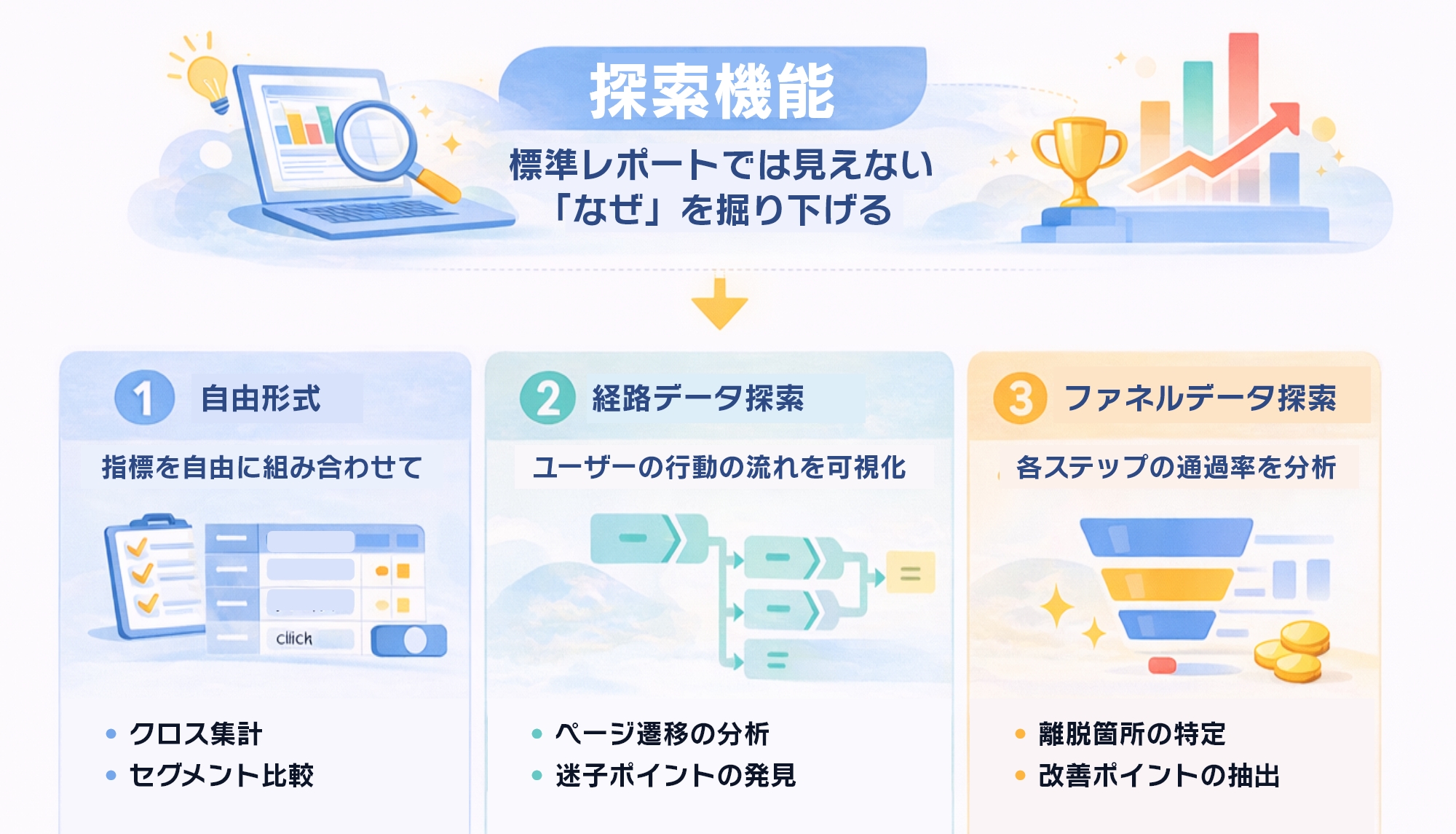
| 探索手法 | 特徴 | おすすめの用途 |
|---|---|---|
| 自由形式 | 最も汎用的なテーブル作成 | クロス集計やセグメント比較 |
| 経路データ探索 | ユーザーの足取りを可視化 | ページ遷移の分析 |
| ファネルデータ探索 | ステップごとの通過率を表示 | 購入プロセスの離脱分析 |
標準レポートではできない自由な分析が可能
「レポート」機能はあらかじめ決められた型で見ることしかできませんが、「探索」機能は真っ白なキャンバスに絵を描くように自由にデータを配置できます。
たとえば、「スマホユーザー」かつ「東京在住」の人だけを抽出したり、特定のイベントを行ったユーザーとその後の行動を紐付けたりといった複雑な分析が可能です。
データの粒度を細かくして、ユーザー行動の「なぜ」を突き止めるためのツールです。
「自由形式」で必要な指標を組み合わせて分析する
「自由形式」は、Excelのピボットテーブルのような機能です。
行(横軸)と列(縦軸)に好きなディメンション(分析軸)を配置し、値に指標(数値)を入れることで表を作成します。
たとえば、行に「ランディングページ」、列に「デバイスカテゴリ」、値に「コンバージョン率」を入れれば、どのページがどのデバイスで成果を上げているかという詳細なクロス集計が瞬時に完成します。
さらにグラフ形式に切り替えて視覚的に確認することも可能です。
「経路データ探索」でユーザーの行動を可視化する
「経路データ探索」は、ユーザーがページを移動する流れを樹形図のようなグラフで表示する機能です。
「トップページから次に見られることが多いページはどこか?」「お問い合わせページに到達する直前にはどのページが見られているか?」といった遷移の流れを視覚的に把握できます。
想定外のページ遷移を発見したり、ユーザーが迷子になっているポイントを見つけたりするのに役立ちます。
サイトの導線改善には欠かせない分析手法です。
まとめ:GA4を使いこなしサイト改善に繋げよう
この記事の要点をまとめます。
- GA4は「イベント」計測が基本であり、Webとアプリの統合分析やエンゲージメント評価が可能になった。
- 初心者はまず「ユーザー属性」「トラフィック獲得」「ページとスクリーン」の3つのレポートを見ることから始める。
- 分析の目的はデータを見ることではなく、その結果をもとに具体的なサイト改善のアクションを起こすことである。
- 基本操作に慣れたら、キーイベント(コンバージョン)の設定や、探索機能を使った深掘り分析に挑戦する。
最初は機能の多さに圧倒されるかもしれませんが、毎日少しずつ画面に触れることで、必ず使いこなせるようになります。
まずは現状把握から始めてみましょう。
【応用】GA4だけでは見えない”もう一段深い分析”とは
ここまで、GA4の基本的な使い方と分析手順を解説しました。しかし、実務でサイト改善を進めていくと、次のような疑問が出てきます。
- どの企業からのアクセスが増えているのか?
- 雨の日は問い合わせが増えているのか?
- 特定の地域だけコンバージョン率が低いのはなぜか?
- 通信回線の違いで離脱率に差はあるのか?
実は、これらの分析はGA4単体では難しいのが現状です。
GA4は非常に優れたアクセス解析ツールですが、基本的には「匿名ユーザーの行動データ」を中心に設計されています。
そこで活用できるのが、GA4と連携してIPアドレスから特定できるアクセス企業情報・地域の天気・通信回線などの外部データをディメンションとして付与できる「どこどこJP」です。
どこどこJPを活用すると、たとえば次のような分析が可能になります。
- 法人アクセスの多い業界を特定し、BtoB営業に活用
- 雨天時にCVRが上がる商材の傾向を把握
- 特定地域の成果低下を天候や回線状況と照合
- 通信環境の違いによるページ表示速度と離脱率の関係分析
GA4の基本分析に外部データを掛け合わせることで、「数字の変化」だけでなく「変化の理由」まで見えるようになります。
サイト改善を一歩先へ進めたい場合は、GA4を「使う」だけでなく「拡張する」という視点も重要です。
GA4の分析をさらに深めたい方は、ぜひどこどこJPの資料をご覧ください。