



Googleアナリティクスで離脱率の高さはわかるものの、具体的な原因が特定できず悩むWebマーケティング担当者は少なくありません。ヒートマップツールを使えばユーザーのリアルな行動が視覚化され、離脱原因を的確に特定して根拠のあるサイト改善を進められます。本記事では、ヒートマップツールの主要機能や選び方、目的に合わせた無料・有料のおすすめツールを具体的に紹介します。
課題解決に役立つどこどこJPの資料をご覧ください
IPアドレスデータを活用したマーケティング・アクセス解析・セキュリティ対策などにご活用頂けます。
ヒートマップツールとは
ヒートマップツールは、Webサイト上でのユーザー行動を分析するためのマーケティングツールです。
CVR改善や直帰率低減といったサイト課題の解決手段として多くの企業で導入が進んでおり、無料から利用できるツールの登場により導入のハードルも下がっています。
まずはツールの基本的な仕組みと役割を整理します。
ページ内のユーザー行動を色の濃淡で可視化する
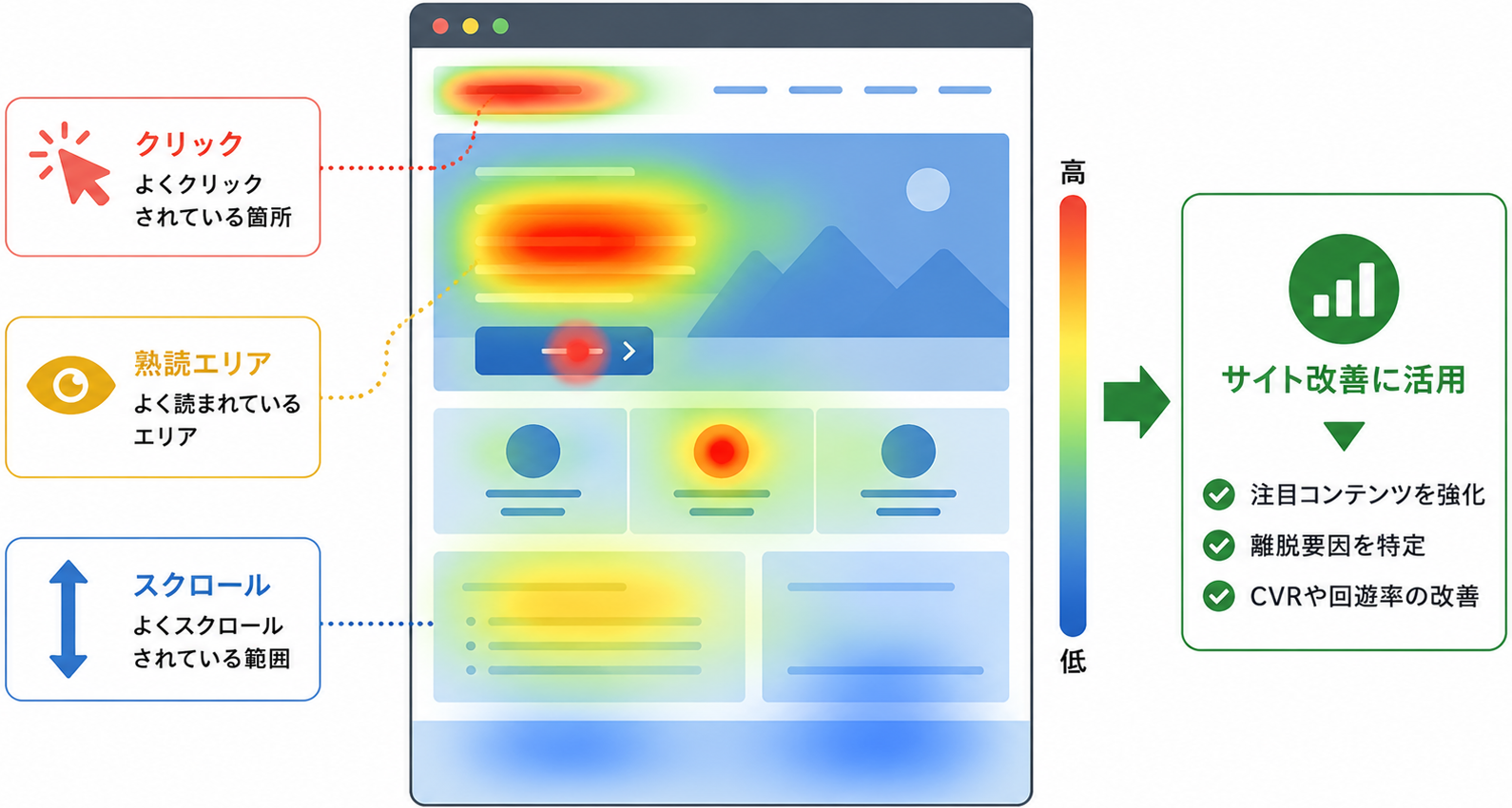
ヒートマップツールとは、ユーザーがWebページ内で注目した場所やクリックした箇所を、サーモグラフィのような色の濃淡で表現するツールです。
よく読まれているエリアは赤色、あまり見られていないエリアは青色というように、ページ内の状態を直感的に把握できます。
数字の羅列ではなく色で結果が示されるため、専門的なデータ分析の知識がなくてもサイトの現状を素早く理解できるのが特徴です。
GAなどの数値データではわからない離脱理由を特定する
Googleアナリティクス(GA)などのアクセス解析ツールでは把握しきれない、ページ内での具体的なユーザー行動を特定できます。
GAは「どのページで何人が離脱したか」という結果の測定には優れていますが、「なぜ離脱したのか」という離脱理由はわかりません。
ヒートマップツールを併用することで、ユーザーがどのコンテンツに飽きてページを閉じたのか、どのボタンを押し間違えたのかといった具体的な原因にアプローチできます。
ただし、ヒートマップでユーザーの行動を可視化できても、そのユーザーが「どの企業からアクセスしているのか」までは通常把握できません。
特にBtoBサイトでは、すべてのアクセスを同じように分析するのではなく、自社がアプローチしたい企業や見込み顧客となり得る企業が、どのページを閲覧し、どのように行動しているかを把握することが重要です。
そこで、IPアドレスをもとにアクセス元の企業情報を判定できる「どこどこJP」と組み合わせることで、企業単位のアクセス情報とヒートマップによるページ内行動を組み合わせた分析が可能になります。
たとえば、ターゲット企業からのアクセスが多いにもかかわらず離脱が発生しているページを特定し、ヒートマップで原因を分析することで、商談や問い合わせにつながる可能性の高いページから優先的に改善できます。
【関連記事】
無料でも使えるおすすめアクセス解析ツール9選|どこどこJP ナレッジセンター
【関連記事】
IPアドレスに紐づけられた情報と活用方法(組織編)|どこどこJP ナレッジセンター
ヒートマップツールを導入するメリット
ヒートマップツールを導入すると、数値データだけでは見えなかったユーザーの行動心理に基づく精度の高いサイト改善が可能になります。
勘や経験に頼らず実際の閲覧データを根拠にできるため、施策の優先順位づけや社内での合意形成がスムーズになります。
その結果、改善のスピードと確度が大きく向上します。
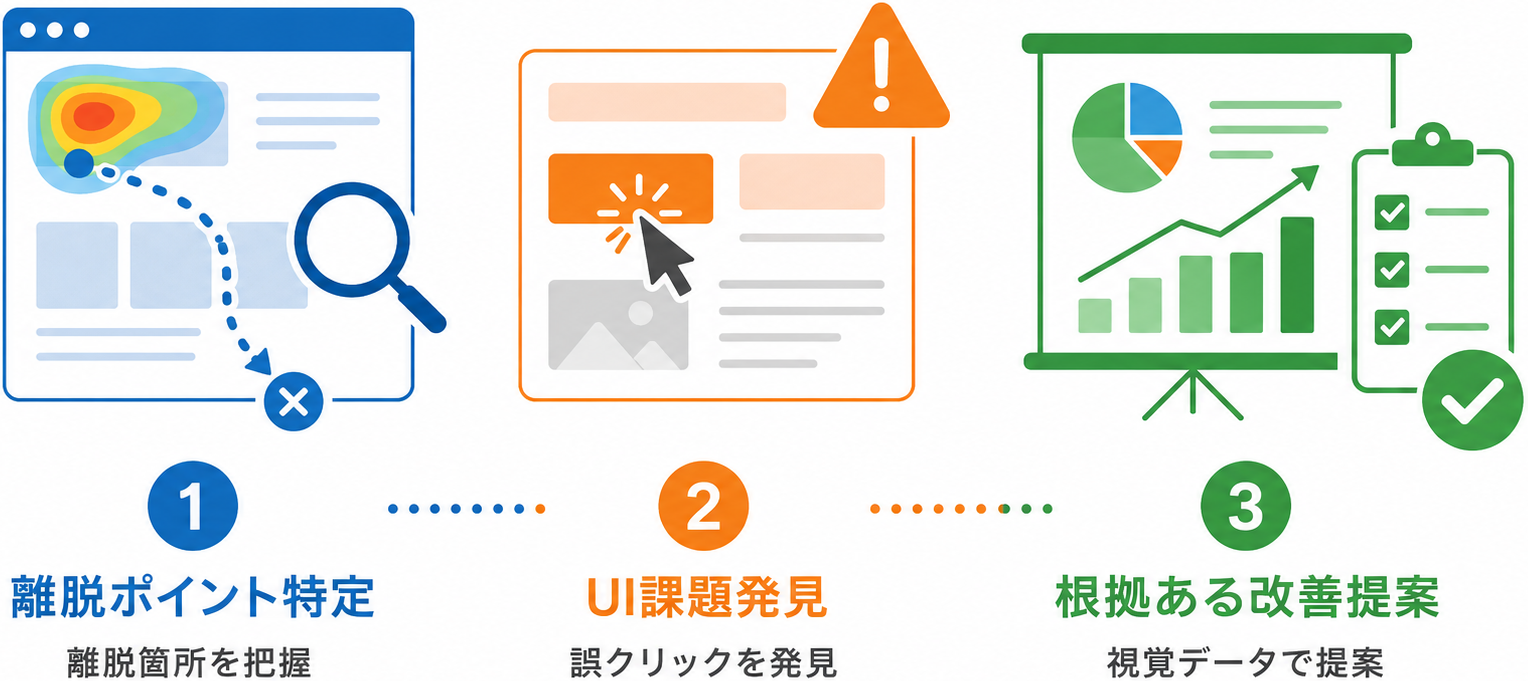
具体的なメリットを3点解説します。
| メリット | 概要 |
|---|---|
| 離脱ポイントの特定 | ユーザーが離脱した位置を把握し、直帰率を改善できる |
| UI課題の発見 | 誤クリックや操作の迷いを検出し、使い勝手を向上できる |
| 根拠ある改善提案 | 視覚データをもとに客観的な議論と迅速な意思決定ができる |
離脱ポイントを特定し直帰率の改善につなげられる
ユーザーがページから離脱した正確な位置を特定できるため、離脱ポイントを把握し、直帰率の改善につなげやすくなります。
特定の段落や画像の直前で多くのユーザーが離脱している場合、そのコンテンツがユーザーの検索意図とずれている、あるいは不要な情報であると判断できます。
原因箇所を削除したり別のコンテンツに差し替えたりすることで、ページからの早期離脱を防ぎ、滞在時間を延ばせます。
ユーザーの迷いや操作ミスを発見しUIを最適化できる
リンクではない画像をユーザーが誤ってクリックしているなど、操作ミスや使い勝手の悪さを発見して、UI(ユーザーインターフェース)を最適化できます。
意図しない箇所でのクリックが多発している場合、ボタンのデザインが紛らわしいか、ユーザーがそこにリンクがあると期待しているサインといえます。
実際の行動データに基づき、ボタンの配置やデザインを修正することで、ストレスのない操作性を提供できます。
データに基づいた根拠のあるサイト改善提案が可能になる
視覚的なデータで現状を共有できるため、上司やクライアントに対して根拠のある改善提案を行えます。
個人の経験や勘に頼った「なんとなくこのデザインが良い」という主張ではなく、「このエリアの熟読率が低いから構成を変える」という客観的な事実に基づいた議論が可能です。
チーム内での意思決定がスムーズになり、改善施策の実行スピードも向上します。
ヒートマップツールで利用できる主な機能
ヒートマップツールには、ユーザー行動の異なる側面を分析するための複数の機能が備わっています。
ツールごとに搭載機能の種類や精度は異なるため、自社の課題に合った分析を行うには、どの機能が必要かを事前に把握しておくことが重要です。
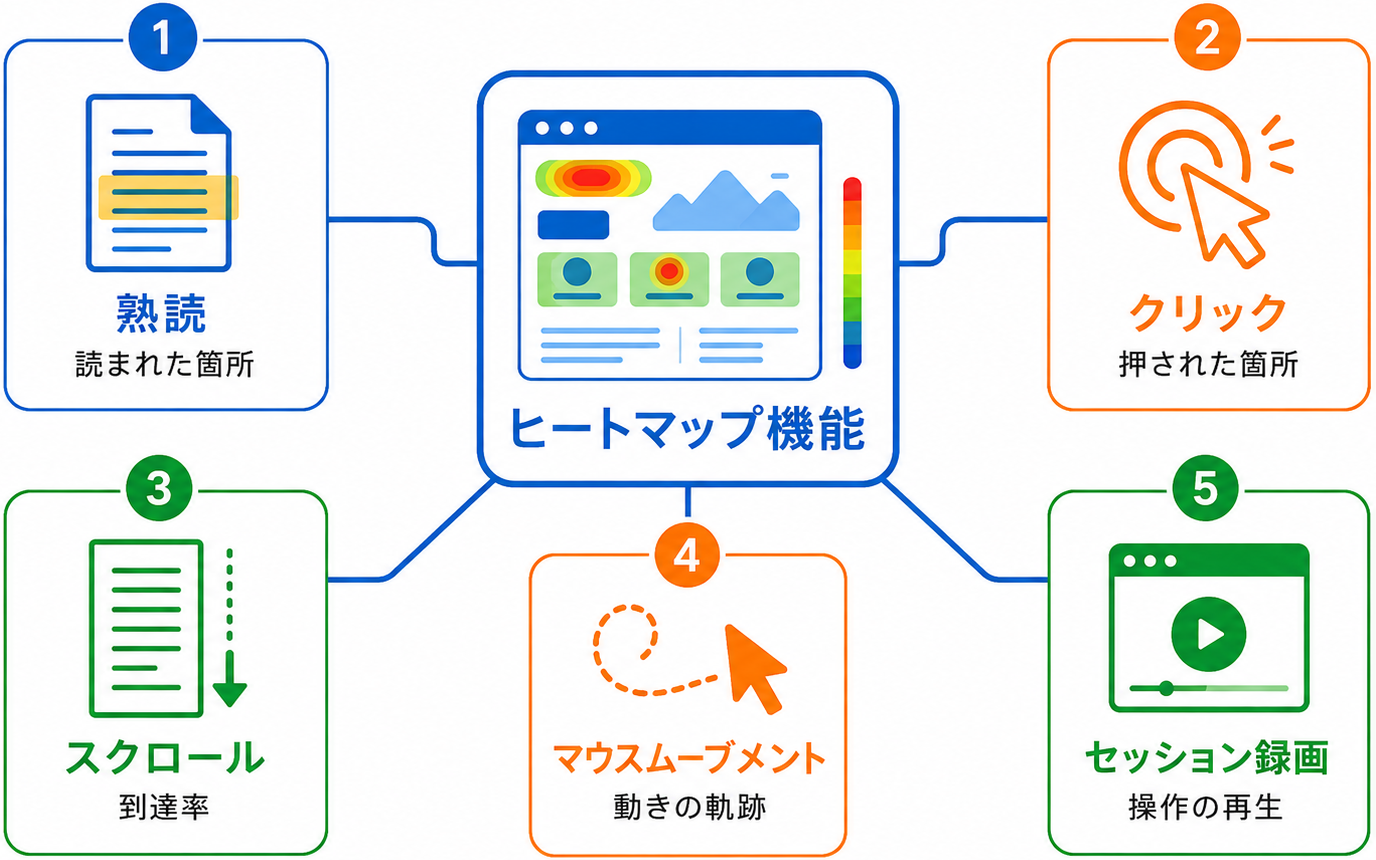
ここでは多くのツールに共通する、代表的な5つの機能を整理します。
| 機能 | 分かること |
|---|---|
| 熟読ヒートマップ | ユーザーがじっくり読んだエリア |
| クリックヒートマップ | クリック・タップされた箇所と誤クリック |
| スクロールヒートマップ | ページのどこまで読み進められたか |
| マウスムーブメント | カーソルの動きから推測できるユーザーの迷い |
| セッション録画 | 個別ユーザーの具体的な操作手順 |
熟読エリアを可視化しコンテンツの関心度を測る
アテンションヒートマップ(熟読ヒートマップ)機能により、ユーザーがページのどの部分をじっくり読んでいるかを可視化します。
スクロールが止まり、画面に長く表示されていたエリアほど赤く表示される仕組みです。
赤くなっている箇所は関心が高いコンテンツであるため、その部分をページの上部に移動させることで、より多くの読者に重要なメッセージを届けられます。
クリックエリアを可視化しリンクの誤認や配置を見直す
クリックヒートマップ機能は、ユーザーが画面内のどこをタップまたはクリックしたかを色で示します。
コンバージョンボタンのクリック数を測るだけでなく、リンクが設定されていない画像やテキストが無駄にクリックされていないかを確認するのに役立ちます。
誤クリックが多い箇所に実際のリンクを設置するか、デザインを変更して誤認を防ぐ対応に直結します。
スクロール到達率を可視化しページ構成を最適化する
スクロールヒートマップ機能を使えば、ページ全体の何パーセントまでユーザーがスクロールして読み進めたかを把握できます。
ページの上部から下部に向かって、ユーザーがどこで読むのをやめたか、つまり離脱したかが段階的な色分けで表示されます。
急激に色が青く変わる場所がある場合、そこにユーザーの興味をそぐ要素があると仮説を立て、ページ構成の見直しにつなげられます。
マウスの動きを可視化しユーザーの迷いを把握する
マウスムーブメントヒートマップ機能により、パソコン閲覧時のマウスカーソルの動きを軌跡として追うことができます。
ユーザーの視線は、マウスカーソルの動きと連動しやすいという前提に基づく機能です。
カーソルがあちこちをさまよっている場合は、情報が散らかっていてユーザーが迷っているサインと判断し、レイアウトの整理に役立てます。
セッション録画機能で実際の操作手順を動画で確認する
一部のツールには、ユーザーの画面操作を動画として記録・再生するセッション録画機能が搭載されています。
色の濃淡による集計データだけでは読み取れない、個別ユーザーの具体的な操作手順や画面の動きを詳細に追えるのが特徴です。
入力フォームでエラーが起きた際の手順や、購入直前で迷っている様子などを直接観察し、問題解決の糸口を探ります。
自社に合うヒートマップツールの選び方
ヒートマップツールは無料から高機能な有料プランまで選択肢が幅広く、機能や料金体系もツールごとに大きく異なります。
目的に合わないツールを選ぶと十分な分析ができず、費用だけが膨らむリスクがあるため、導入前に自社のサイト規模や課題を整理することが重要です。
自社に合うツールを選ぶためにも、比較検討のポイントを押さえておきましょう。
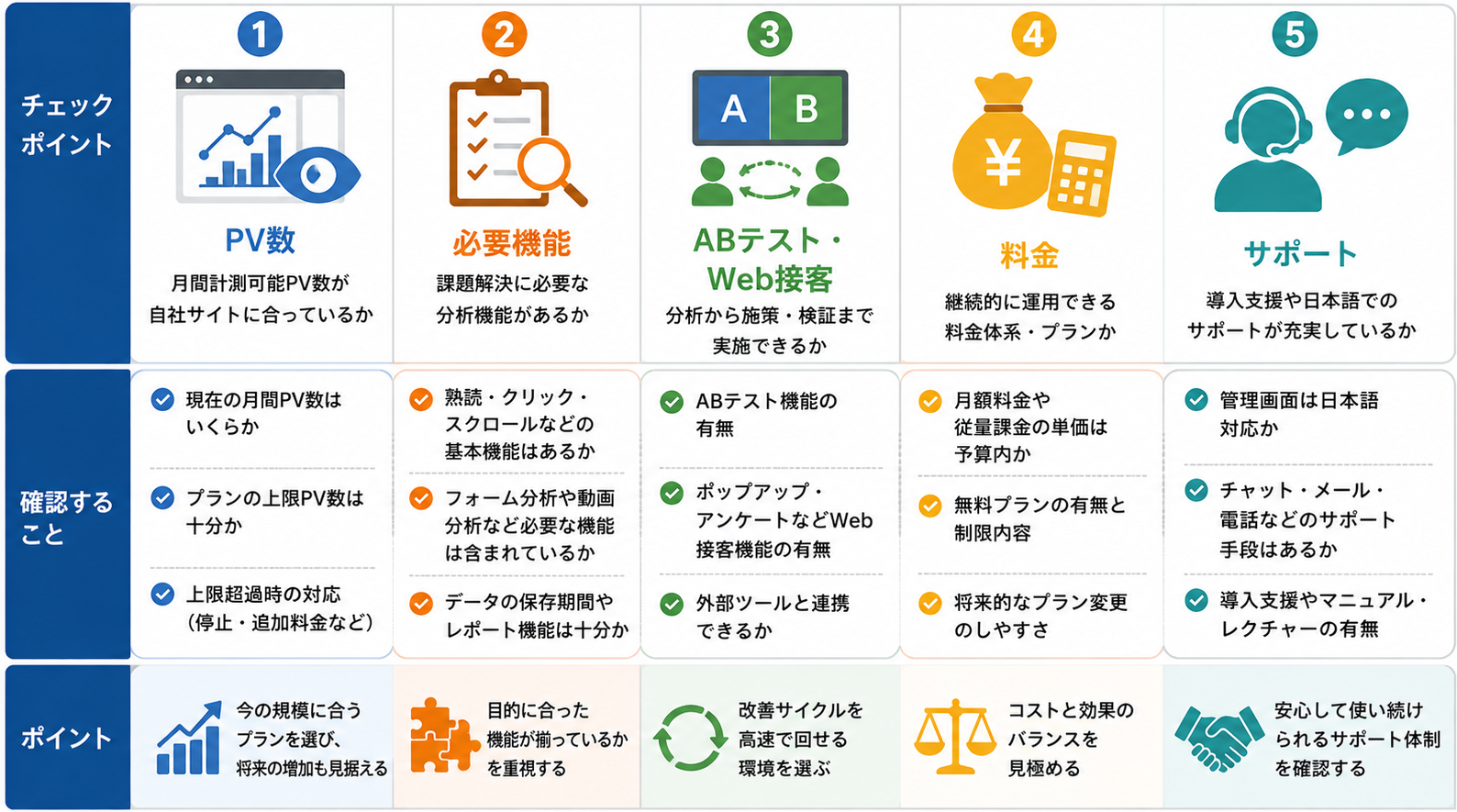
サイト規模と月間計測可能PV数が合致しているか確認する
導入予定のサイトの月間ページビュー(PV)数に対して、ツールの計測上限が足りているかを確認します。
多くのヒートマップツールは、計測するPV数に応じて料金プランが変動する従量課金制を採用しています。
自社の月間PV数がツールの上限を超えると、データの計測が停止するか追加料金が発生するため、現在のアクセス規模に合わせたプランを選ぶ必要があります。
課題解決に必要な分析機能が搭載されているか確認する
クリックやスクロールなど、自社の課題解決に直結する分析機能が含まれているかを確認します。
安価なツールや無料プランの場合、利用できるヒートマップの種類が限定されていることがあります。
「入力フォームの離脱を防ぎたい」「動画の視聴状況を知りたい」など、具体的な目的に対応できる機能が備わっているか、導入前に仕様を細かくチェックすることが重要です。
分析だけでなくABテストやWeb接客機能が必要か検討する
サイトの改善施策までを1つのツールで完結させたい場合、ABテスト機能やポップアップ表示などのWeb接客機能が統合されたツールを選びます。
ヒートマップで課題を発見したあと、別のツールを導入して施策を実行するのは手間がかかります。
予算に余裕があり、分析から改善・検証までのサイクルを高速で回したい場合は、多機能なオールインワンツールが適しています。
継続的に運用できる料金体系や無料プランがあるか比較する
長期的な運用を見据え、月額料金の負担が予算内に収まるか、あるいは無料プランで十分かを比較検討します。
多機能なツールは高額になりがちですが、使いこなせなければコストの無駄になります。
まずは基本機能が揃った無料ツールや安価なプランからスモールスタートし、サイトの成長や運用体制の充実に合わせてプランをアップグレードしていく方法が確実です。
導入支援や日本語でのサポート体制が整っているか確認する
海外製のツールも多いため、管理画面の日本語対応やサポート体制の有無を確認します。
特に初めてヒートマップツールを導入する場合、タグの設置方法やデータの見方でつまずくケースが少なくありません。
国内企業が提供するツールや、日本語でのチャットサポート・導入レクチャーが用意されているツールを選ぶと、運用開始までのハードルを下げられます。
無料で使えるおすすめのヒートマップツール
まずはコストをかけずにヒートマップ分析を体験したい場合、無料ツールから始めるのが現実的です。
近年は無料でも高機能なツールが登場しており、有料ツール導入前のトライアルとしてだけでなく、小規模サイトであれば無料ツールだけで十分な分析を継続できるケースも少なくありません。
代表的な2つのツールを紹介します。
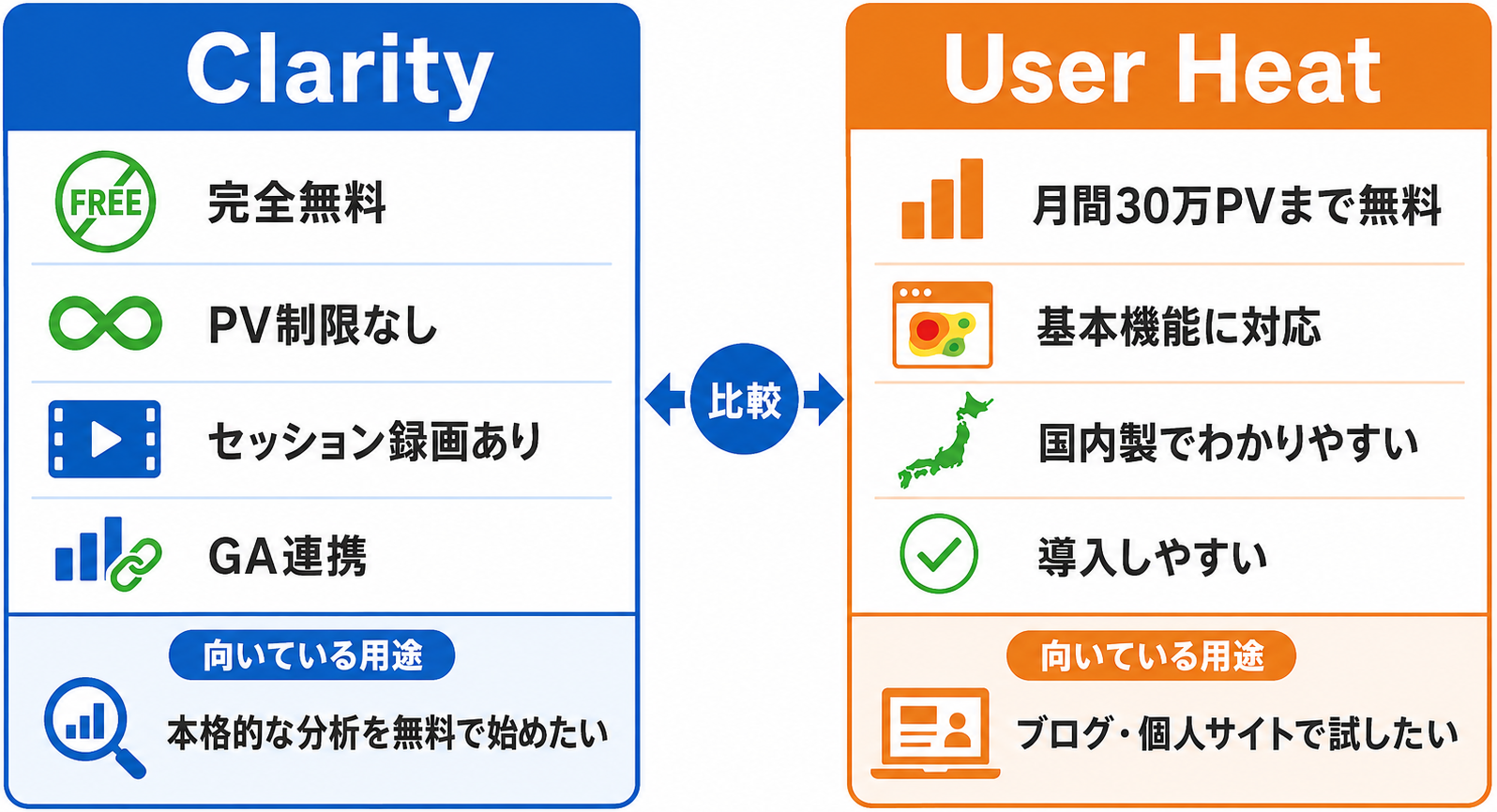
制限なしで全機能を使いたい場合はClarityを導入する
Microsoftが提供する「Clarity(クラリティ)」は、PV数の制限や機能制限が一切なく、完全無料で使えるヒートマップツールです。
クリックヒートマップやスクロールヒートマップに加え、セッション録画機能も標準で搭載されています。
Googleアナリティクスとの連携も手軽に行えるため、予算をかけずに本格的なユーザー行動分析を始めたい企業にとって有力な選択肢です。
個人サイトで基本機能を試す場合はUser Heatを活用する
株式会社ユーザーローカルが提供する「User Heat(ユーザーヒート)」は、月間30万PVまでのサイトであれば無料で利用できるツールです。
熟読エリアやクリック箇所など、基本的なヒートマップ機能を備えています。
国内製のツールのため管理画面がわかりやすく、ブログや個人サイトの運営者が手軽にヒートマップ分析を試してみたい場合に向いています。
参考:
無料ヒートマップ解析ツール User Heat : どこが読まれているか見えるアクセス解析
本格的な改善に役立つ有料ヒートマップツール
無料ツールでは対応しきれない高度な分析や、ABテスト・Web接客といった改善施策まで一気通貫で実行したい場合は、有料ツールが選択肢になります。
有料ヒートマップツールは専任のサポートや豊富なセグメント機能を備えており、大規模サイトの運用やチームでの本格的なCVR改善プロジェクトにも対応できます。
目的別に4つのツールを紹介します。
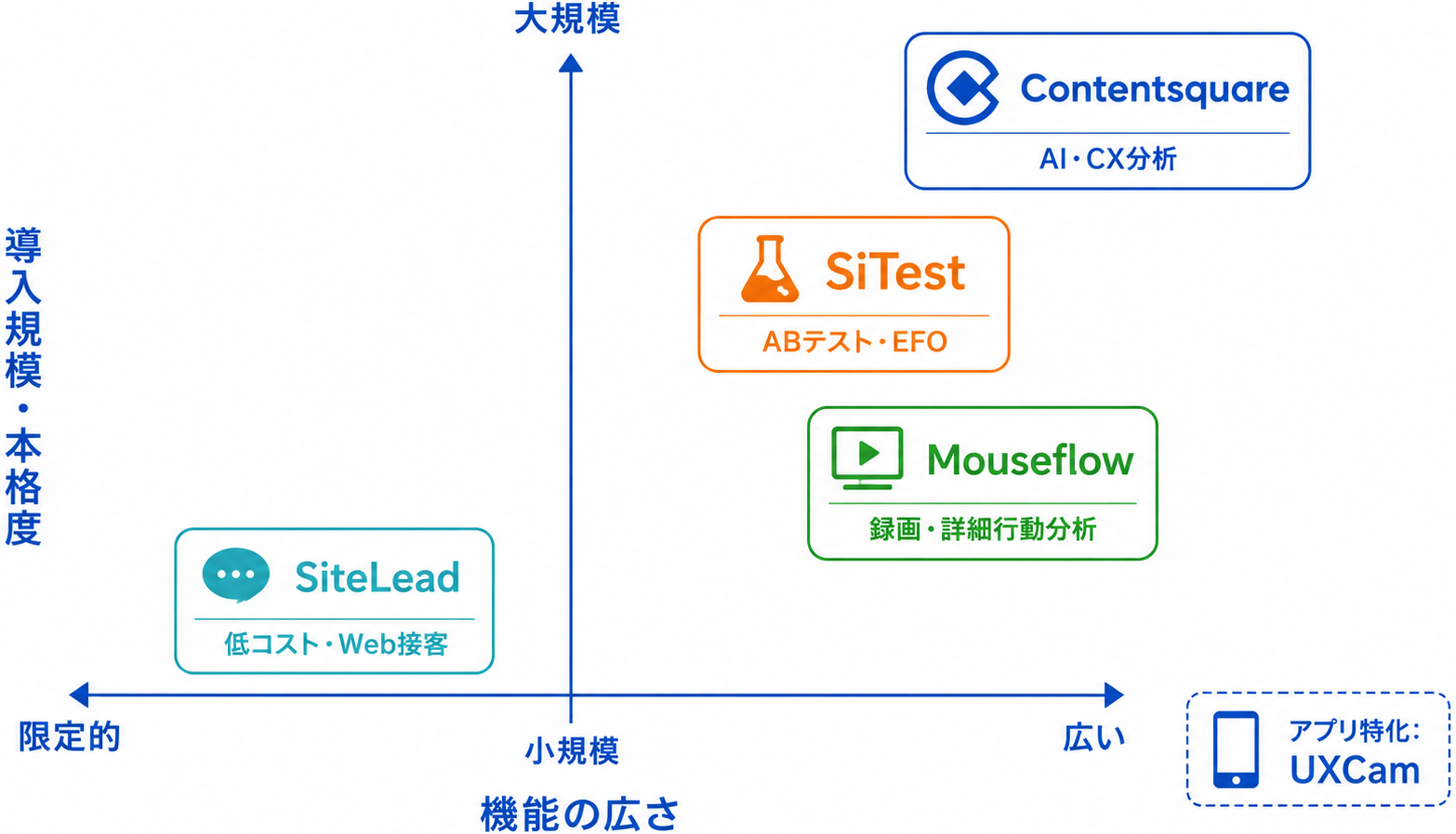
AIで高度な顧客体験分析を行うならContentsquareを選ぶ
「Contentsquare(コンテンツスクエア)」は、AIを活用してユーザーのフラストレーションや離脱原因を自動で検知する高度な分析プラットフォームです。
単なるヒートマップ表示にとどまらず、サイト全体にわたる顧客体験(CX)の課題を横断的に洗い出します。
エンタープライズ向けツールであり、大規模サイトを運営する企業やグローバル展開している企業に適しています。
参考:
Contentsquare:AI主導のExperience Analyticsプラットフォーム
低コストで基本分析とWeb接客を始めるならSiteLeadを選ぶ
「SiteLead(サイトリード)」は、ヒートマップ機能と離脱防止ポップアップなどのWeb接客機能を低価格でセット提供しているツールです。
ヒートマップで離脱箇所を特定し、その場でユーザーを引き留めるためのポップアップを設定できます。
初期費用を抑えつつ、分析からコンバージョン改善施策までをワンストップで実行したい中小企業に向いています。
参考:
サイトリード(旧 賢瓦)ー【業界最安値水準】Webサイト改善ならお任せ
LPの改善とABテストを頻繁に行うならSiTestを活用する
「SiTest(サイテスト)」は、ヒートマップ分析からABテスト、入力フォーム最適化(EFO)までを網羅した多機能ツールです。
管理画面上で直接ページの要素を編集し、ABテストを素早く実行できるのが強みです。
特にランディングページ(LP)のコンバージョン率改善をミッションとするマーケターにとって、テストを繰り返して勝ちパターンを見つける運用に適しています。
参考:
サイト分析・改善ツール SiTest(サイテスト)|AI×ノーコードで”顧客体験”を変え”CVR”を改善する
ユーザーの録画再生と細かな行動分析ならMouseflowを使う
「Mouseflow(マウスフロー)」は、すべてのユーザーセッションを自動で録画し、エラーが発生した瞬間の動きなどを詳細に追跡できるツールです。
ヒートマップ機能に加えて、ユーザーの摩擦であるフリクションが生じた箇所をスコア化する機能も備わっています。
ユーザーの行動を動画で細かく観察し、UIの小さなつまずきを徹底的に排除したい場合に向いています。
参考:
マウスフロー|ユーザー行動を可視化。改善事例満載。月1万円~
モバイルアプリの分析に特化したツール
ここまで紹介したツールは主にWebサイトの分析を前提としていますが、スマートフォンアプリのUX改善にはアプリ専用の分析ツールが必要です。
アプリではタップやスワイプなどWebとは異なる操作が発生するため、それらを正確に計測・可視化できる専用ツールを選ばなければ的確な改善にはつながりません。
アプリ分析の代表的なツールとしては「UXCam(ユーエックスカム)」が挙げられます。
モバイルアプリ向けのUX分析に特化しており、タップ・スワイプ・ピンチといったスマートフォン特有のタッチ操作をヒートマップとして可視化できます。
クラッシュ発生時のセッション録画も確認できるため、アプリの不具合修正と使い勝手の向上を同時に進めたい開発チームに適しています。
参考:
アプリのユーザーエクスペリエンスを改善 – アプリUX最適化ツール UXCam(ユーエックスカム)
ヒートマップツールでサイトを改善する手順
ヒートマップツールは導入しただけでは成果につながりません。
データを正しく読み取り、仮説を立てて改修し、効果を検証する一連の流れを計画的に回すことで、初めてCVR向上や直帰率改善といった具体的な成果が得られます。
ここではツール導入後に実践すべき改善の進め方を3ステップで解説します。
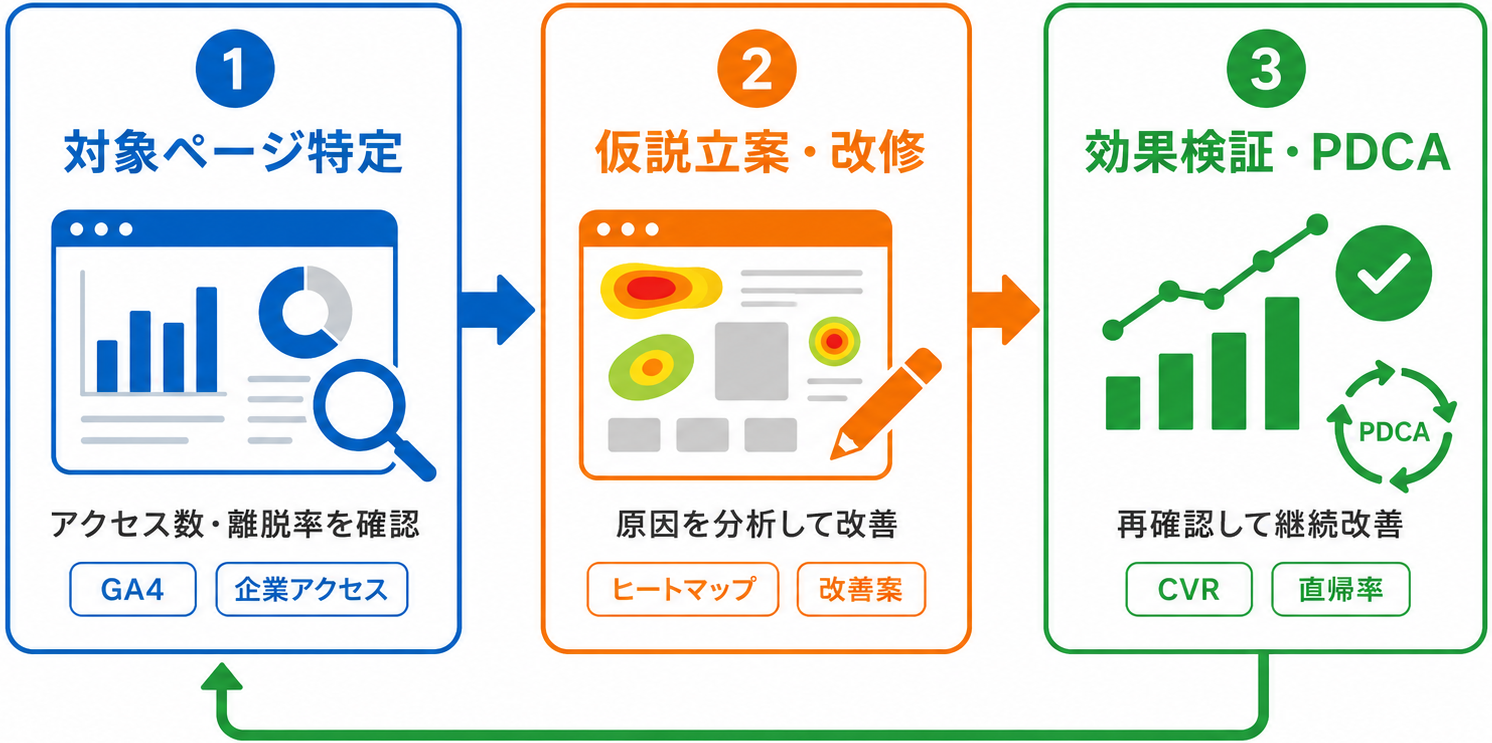
BtoBサイトを分析する場合は、1つのツールだけですべてを把握しようとするのではなく、目的に応じて複数のデータを組み合わせることも重要です。
たとえば、GA4では「どのページが閲覧されたか」、ヒートマップでは「ページ内でどのように行動したか」を確認できます。
一方、どこどこJPを活用すると、IPアドレスをもとに「どの企業からアクセスがあったか」を分析できます。
それぞれの情報を組み合わせることで、「どの企業が、どのページを閲覧し、そのページ内でどのように行動しているのか」という視点からサイト改善を検討しやすくなります。
| ステップ | やること |
|---|---|
| Step 1:対象ページの特定 | アクセス数が多く離脱率が高いページを優先的に選ぶ |
| Step 2:仮説立案と改修 | ヒートマップのデータから原因を推測しレイアウトを修正する |
| Step 3:効果検証とPDCA | 改修後にデータを再確認し、未達なら再度仮説を立てて改修する |
アクセスが多いページや離脱率が高いページを優先的に特定する
まずはGoogleアナリティクスなどの数値データを確認し、改善のインパクトが大きいページを特定します。
すべてのページを闇雲に分析するのではなく、アクセス数が多いトップページや、コンバージョンへの貢献度が高いにもかかわらず離脱率が高いランディングページを優先します。
BtoBサイトの場合は、どこどこJPなどのIP GeolocationツールをGA4と連携させ、アクセス元の企業情報をあらかじめ可視化しておくのが効果的です。
ターゲット企業が多く訪問しているページから優先的にヒートマップ分析を始めると、商談や受注に直結する改善につなげやすくなります。
分析対象を絞り込むことで、効率的に成果を上げられます。
【関連記事】
Googleアナリティクスを活用したアクセス解析方法を徹底解説|どこどこJP ナレッジセンター
【関連記事】
どこどこJP×GA4をLooker Studioで可視化|どこどこJP ナレッジセンター
ヒートマップで仮説を立ててページ内のレイアウトを改修する
特定したページをヒートマップで分析し、ユーザー行動の課題に対する仮説を立ててレイアウトを改修します。
「購入ボタンまでスクロールされていないため、ボタンの位置を上に移動する」「画像がクリック可能だと誤認されているため、リンクを追加する」といった具体的なアクションを決定します。
色で示された事実に対し、「なぜこの行動が起きたのか」というユーザー心理を想像して設計し直します。
改修後に再度データを確認して効果を検証しPDCAを回す
ページの改修が完了したら、一定期間後に再度ヒートマップやアクセス解析のデータを確認し、施策の効果を検証します。
改修によって直帰率が下がったか、目的のボタンのクリック率が上がったかを数値と色の両方で評価します。
期待した効果が得られなかった場合は新たな仮説を立てて再改修を行い、継続的にPDCAサイクルを回し続けることでサイトの成果を高めます。
まとめ
ヒートマップツールは、サイト訪問者のリアルな行動を可視化し、離脱原因の特定とCVR改善を強力に後押しします。
本記事で解説した主なポイントは以下の通りです。
- ヒートマップはクリックやスクロール状況を色の濃淡で直感的に可視化する
- GAではわからない「なぜ離脱したのか」の理由を特定できる
- 導入時は自社のPV数や目的に合った料金プラン・機能を選ぶ
- コストを抑えたい場合は完全無料のClarityから始めるのが確実
- 改善作業はアクセスが多く離脱率が高いページの分析から着手する
自社の課題解決に必要な機能を備えたツールを選び、データに基づいた効果的なサイト改善を実行してください。
特にBtoBサイトでは、アクセス数やページ内の行動だけでなく、「どの企業が自社サイトを閲覧しているのか」という視点を加えることで、より具体的な改善施策につなげられます。
どこどこJPでは、サイト訪問者のIPアドレスをもとにアクセス元の企業情報を判定できます。
GA4やヒートマップツールと組み合わせれば、ターゲット企業が閲覧しているページを把握し、そのページを優先して分析・改善するといった活用も可能です。
「問い合わせには至っていないものの、自社サイトを閲覧している企業を把握したい」「見込み顧客が閲覧しているページから優先的に改善したい」という場合は、アクセス元企業の分析も検討してみてください。
課題解決に役立つどこどこJPの資料をご覧ください
IPアドレスデータを活用したマーケティング・アクセス解析・セキュリティ対策などにご活用頂けます。